postgresql을 Windows x86-64로 다운로드 받은 후 설치합니다.
https://www.enterprisedb.com/downloads/postgres-postgresql-downloads
EDB: Open-Source, Enterprise Postgres Database Management
www.enterprisedb.com
1. PostgreSQL 설치
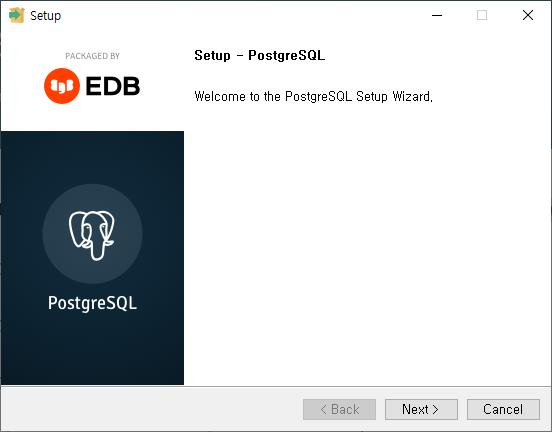
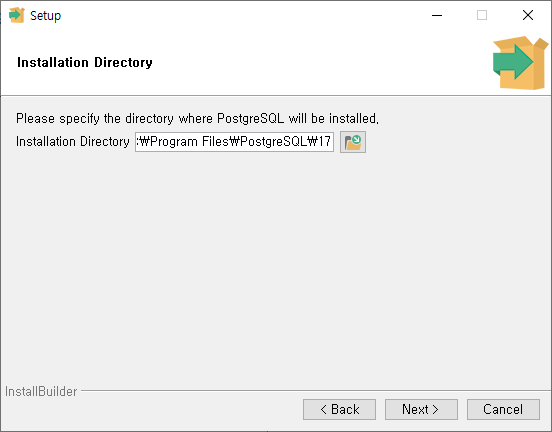
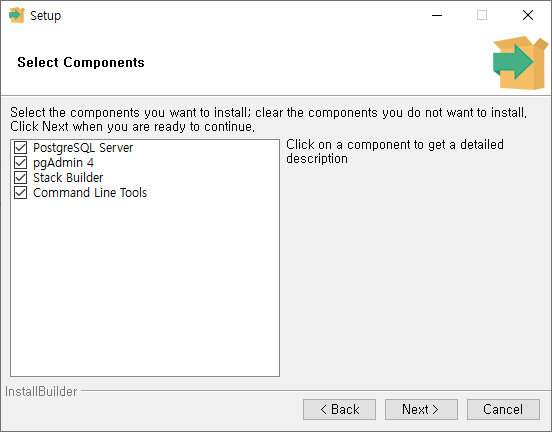
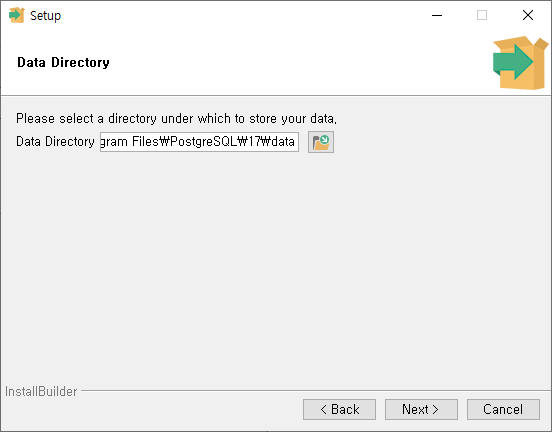
postgres의 암호를 정합니다. database는 유저를 새로 등록하고 사용합니다.

포트 번호는 변경하지 않고 5432 그대로 사용합니다. 설치 완료 후에 윈도우의 방화벽 설정을 해야 합니다.

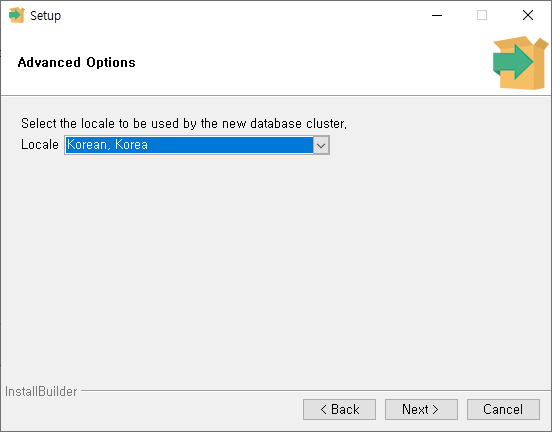
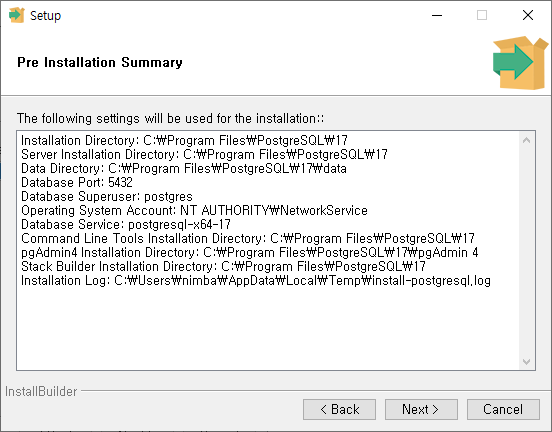

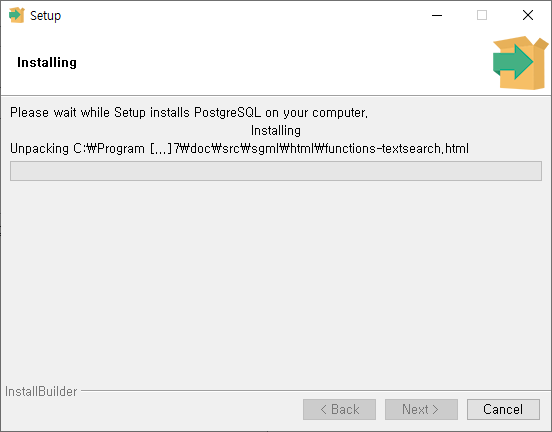
Stack Builder는 설치하지 않습니다. 기본 세팅되어 있는 체크 박스를 선택을 풀어줍니다.
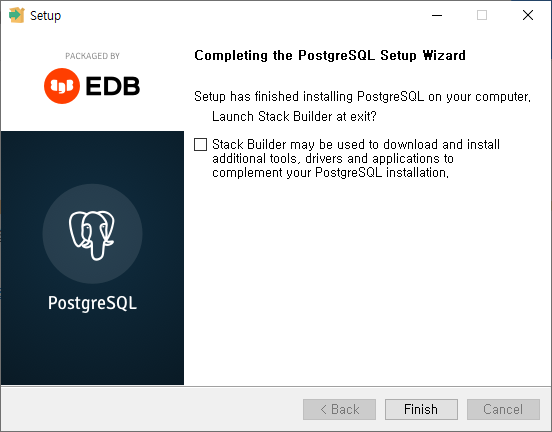
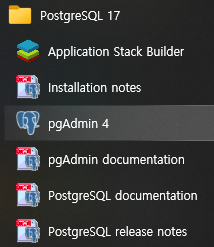
설치가 완료 되었습니다. pgAdmin4를 실행해 봅니다.
2. PostgreSQL 실행

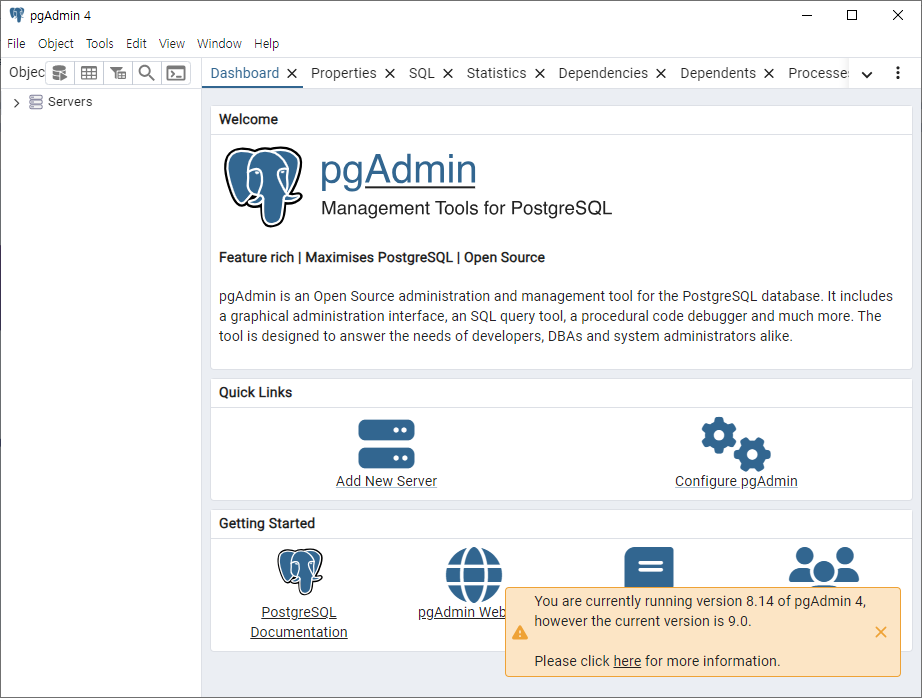
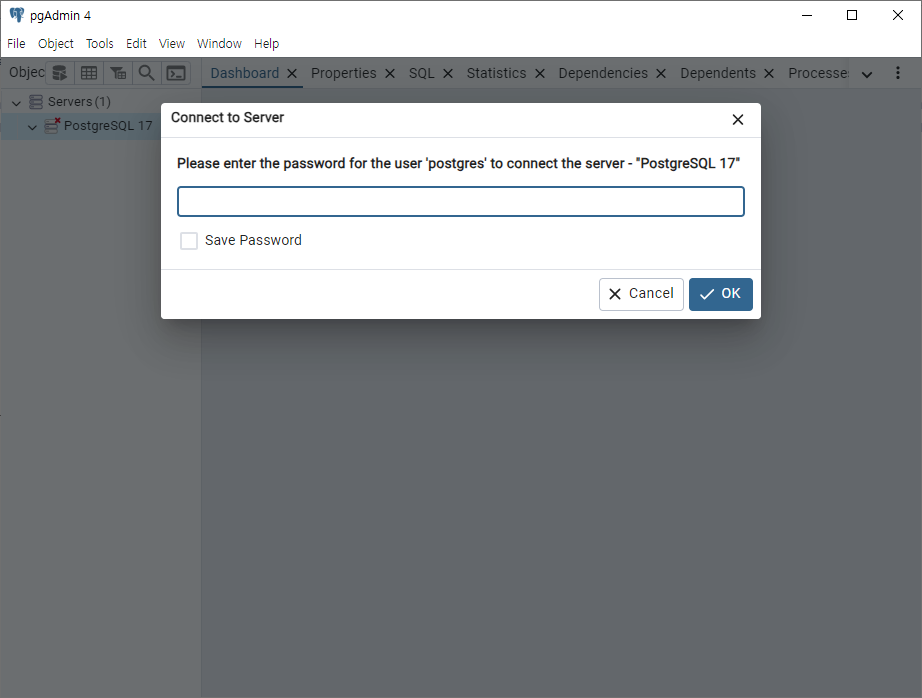
위에서 설정한 postgres의 비밀번호를 입력합니다. Save Password를 체크하면 다음 실행부터는 바로 pgAdmin4가 실행됩니다.

3. 유저 등록하기
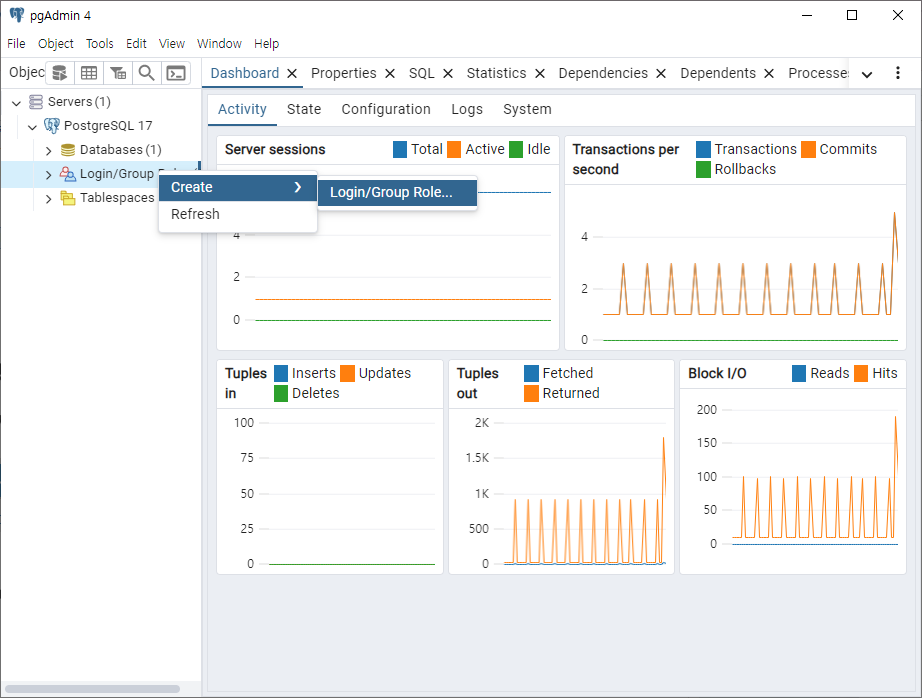
새로운 유저를 등록합니다.
General에서 유저의 Name을 적습니다.

Definition에서 Password를 적습니다. 미리 정해둔 암호를 적습니다.
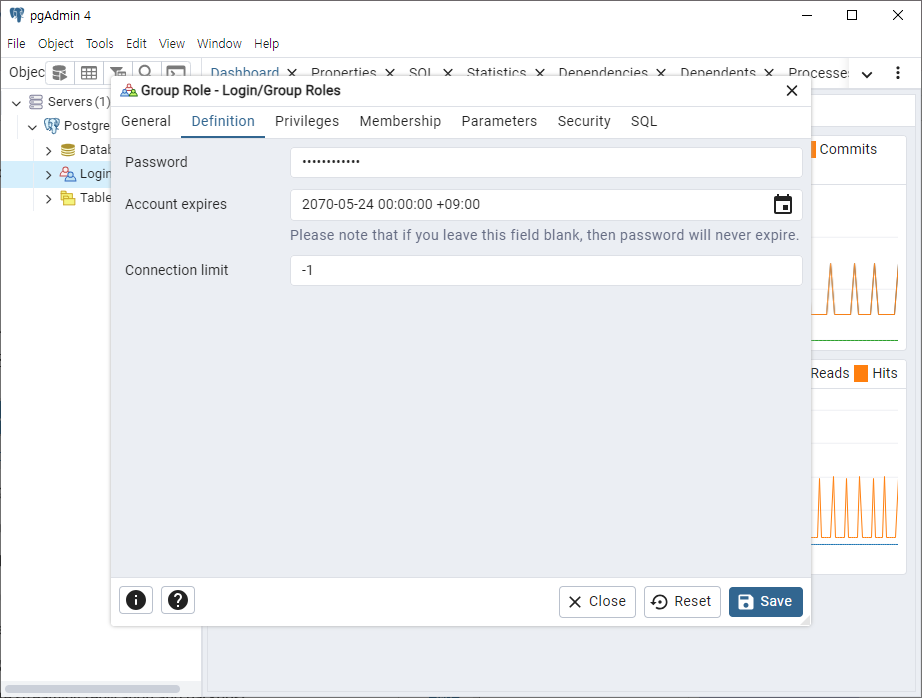
Privileges에서 Can login?, Superuser?를 체크합니다. 체크하면 나머지도 설정이 같이 변경됩니다.

유저가 등록되었습니다.
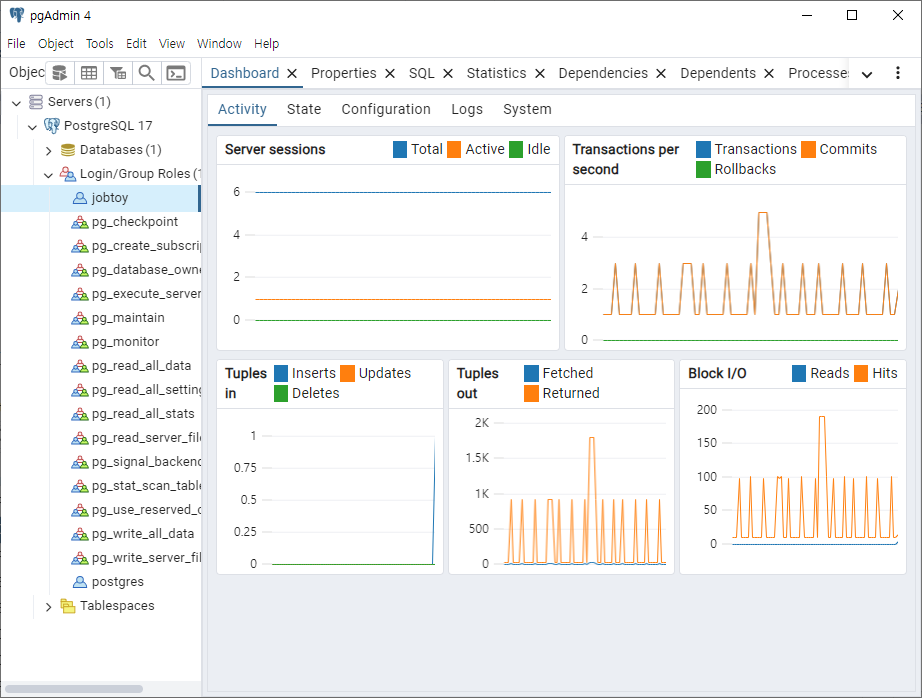
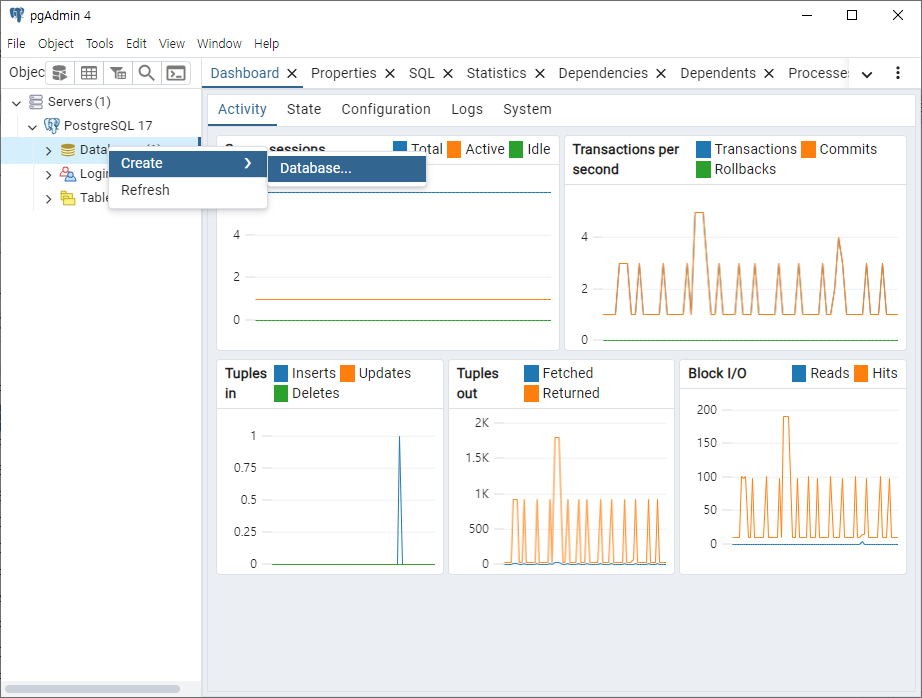
4. Database 등록
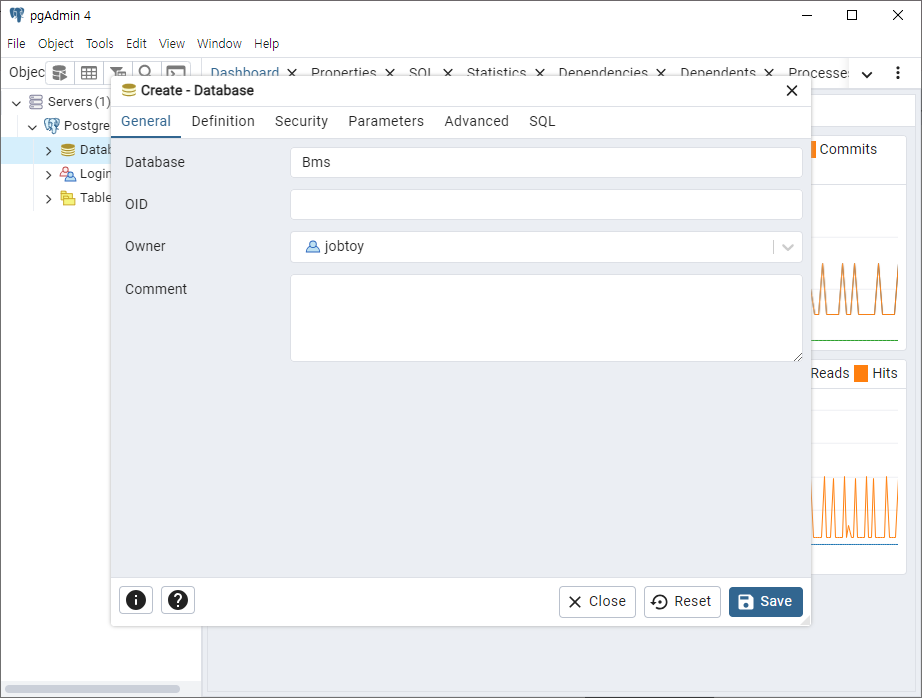
General에서 Database이름을 정하고 Owner에서 위에서 등록한 유저를 선택합니다.
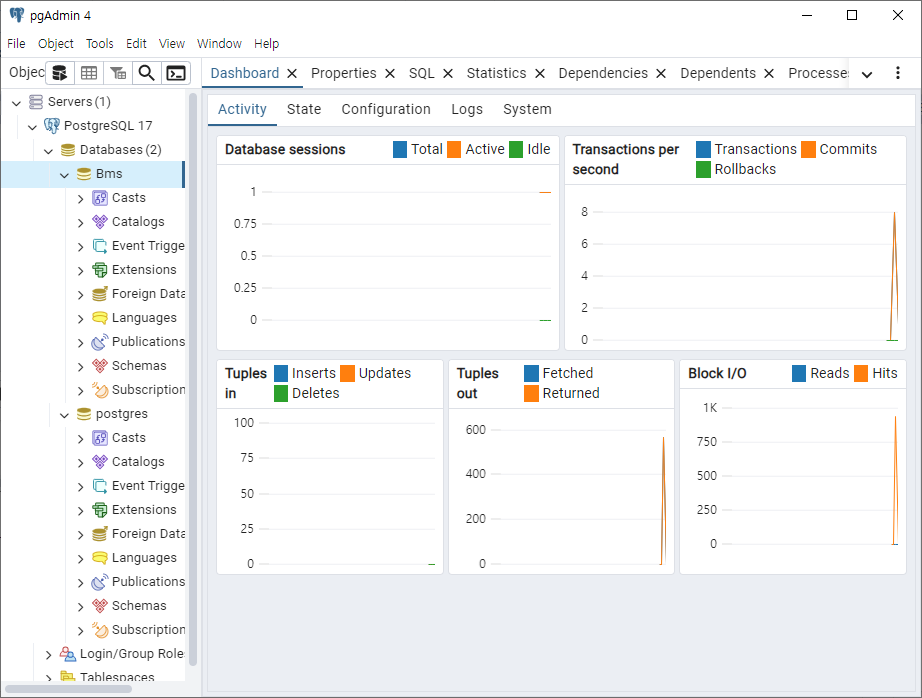
Bms Database가 생성되었습니다.
5. Database 외부 접속 설정
pg_hba.conf 파일을 수정합니다.
C:\Program Files\PostgreSQL\17\data\pg_hba.conf
의 제일 아래에
host Bms jobtoy 0.0.0.0/0 scram-sha-256
를 추가합니다. Database를 종료하고 다시 실행합니다.
PC를 다시 시작하는게 좋습니다.
…
# TYPE DATABASE USER ADDRESS METHOD
# "local" is for Unix domain socket connections only
local all all scram-sha-256
# IPv4 local connections:
host all all 127.0.0.1/32 scram-sha-256
# IPv6 local connections:
host all all ::1/128 scram-sha-256
# Allow replication connections from localhost, by a user with the
# replication privilege.
local replication all scram-sha-256
host replication all 127.0.0.1/32 scram-sha-256
host replication all ::1/128 scram-sha-256
host Bms jobtoy 0.0.0.0/0 scram-sha-256
6. Database 복구(Restore)
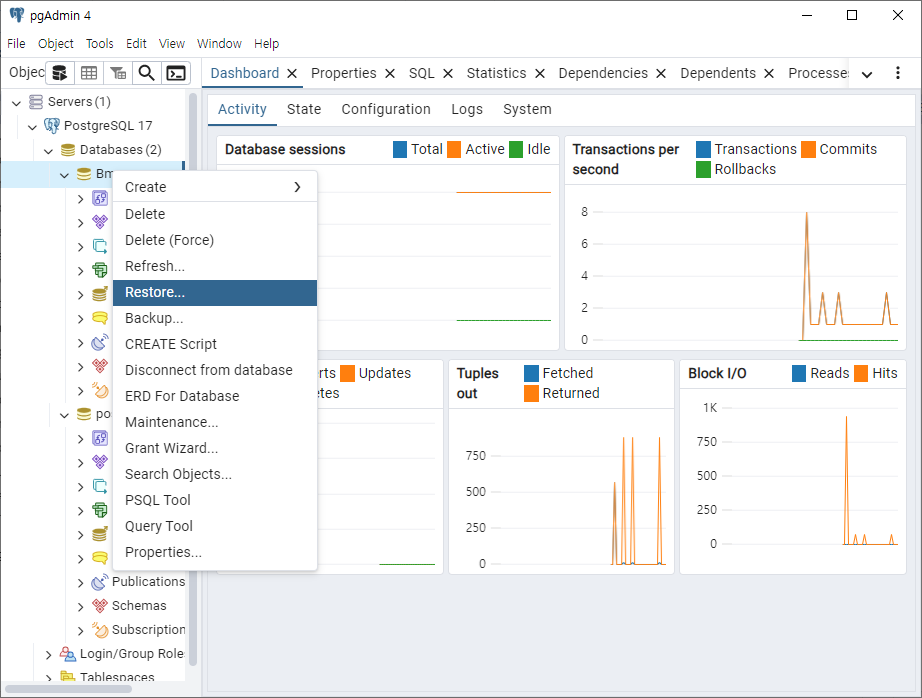
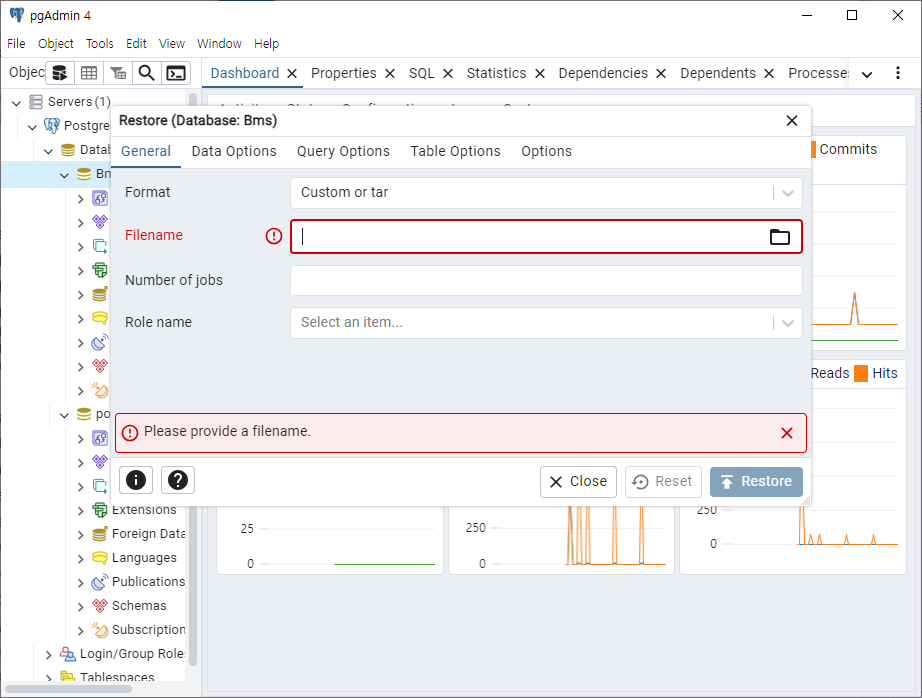
백업 받아둔 *.sql 파일을 선택하기 위해서 폴더 아이콘을 선택합니다.
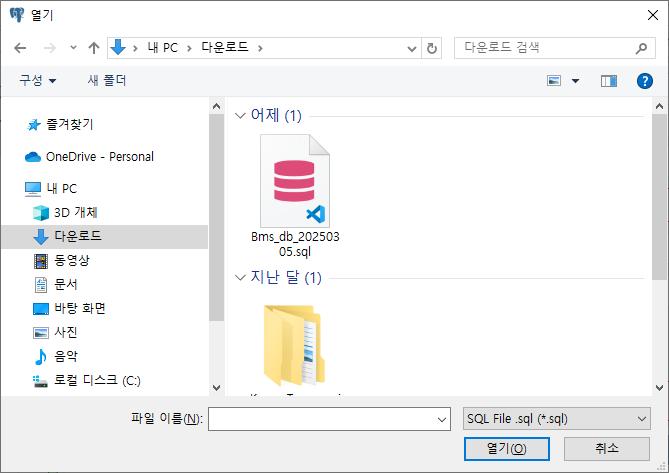
백업 받아둔 *.sql 파일을 선택합니다.
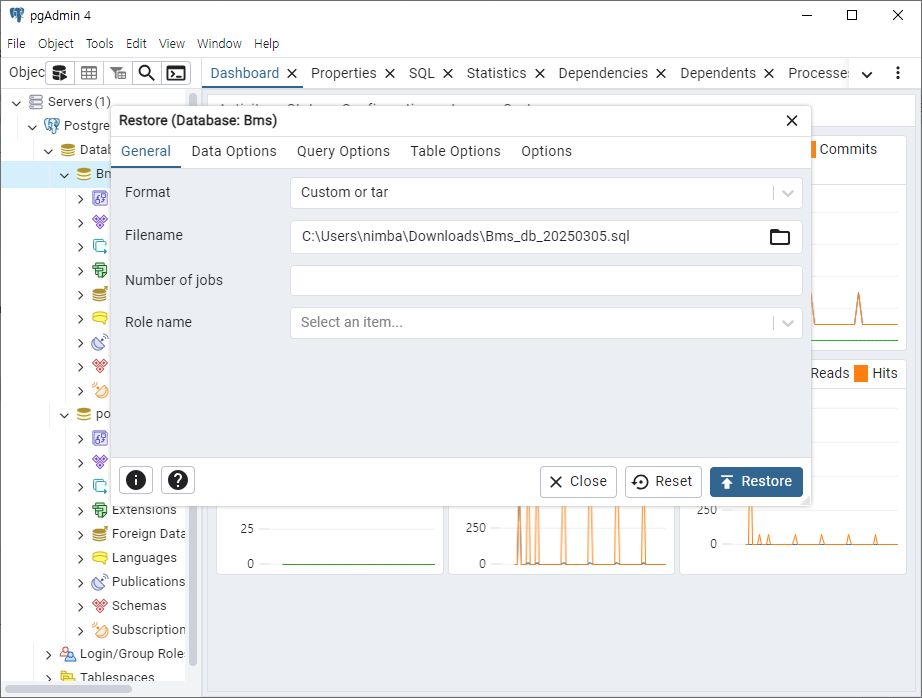
Database가 복구 되었습니다.

7. 방화벽 설정
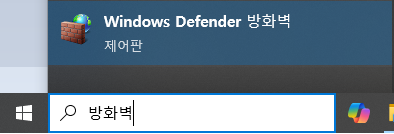
고급 설정을 선택합니다.
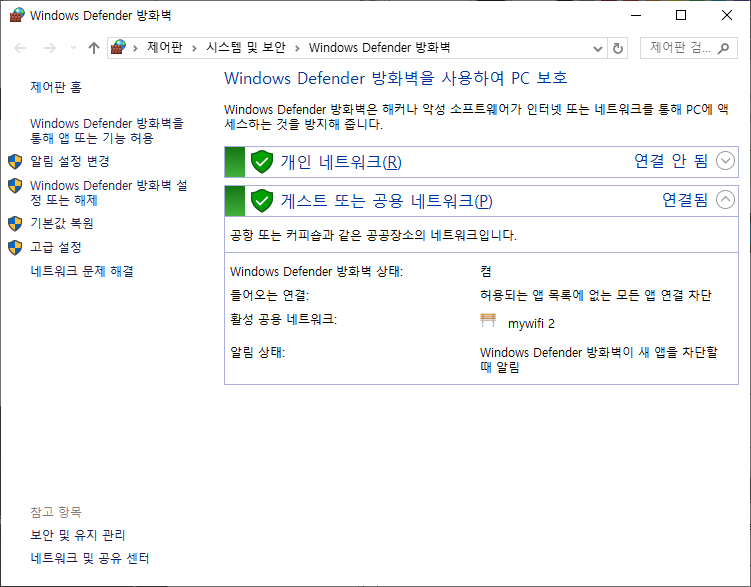
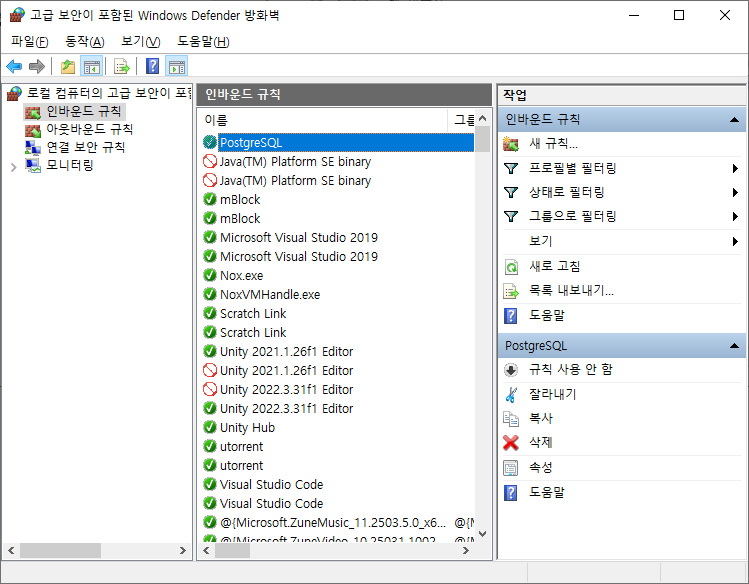
인바운드 규칙의 새규칙을 선택 합니다.

포트를 선택합니다.

TCP의 특정 로컬 포트에 5432를 넣습니다.
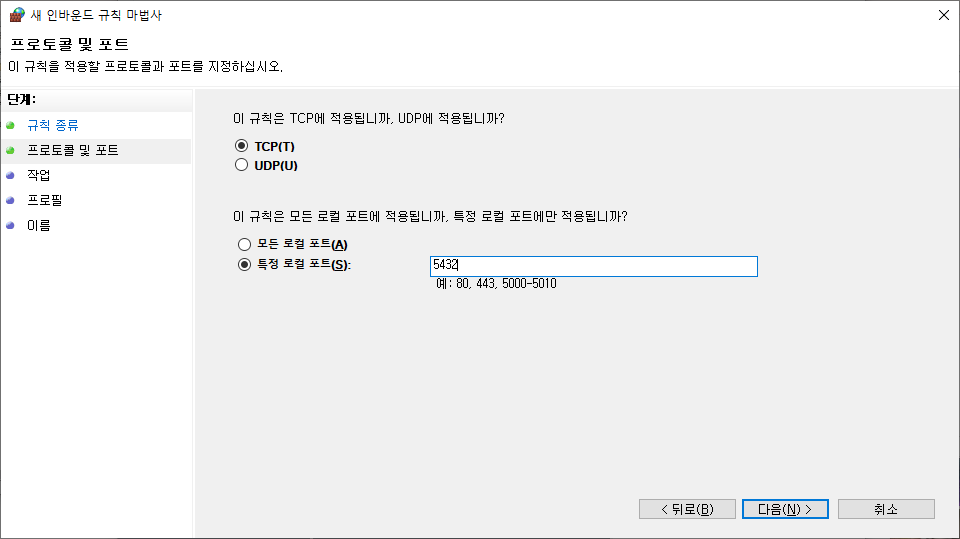
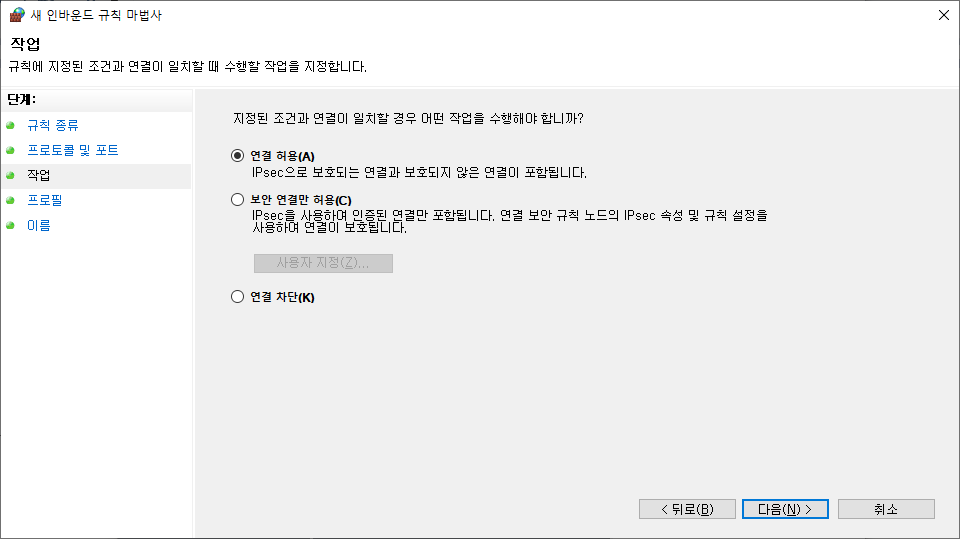

이름을 적습니다.
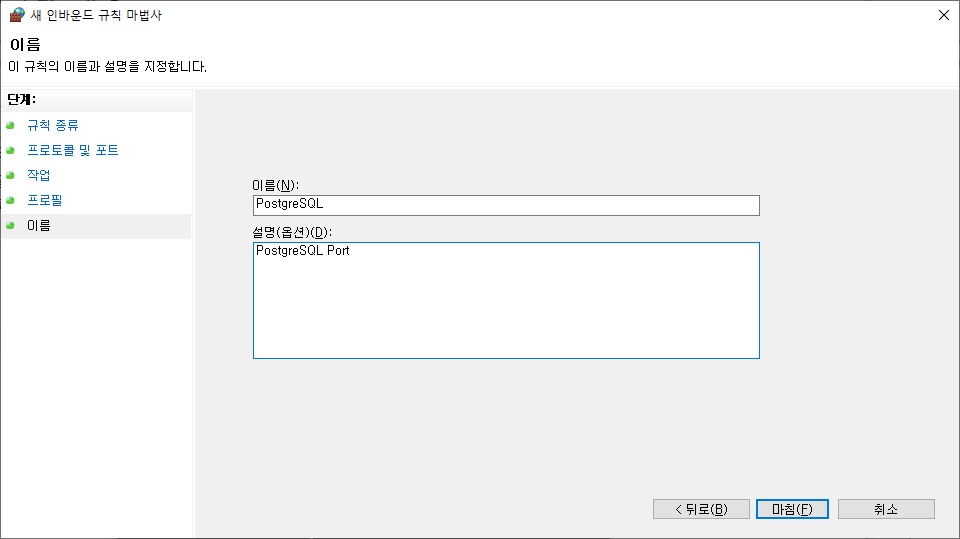
새로운 규칙이 등록되었습니다.
8. Database 접속 테스트
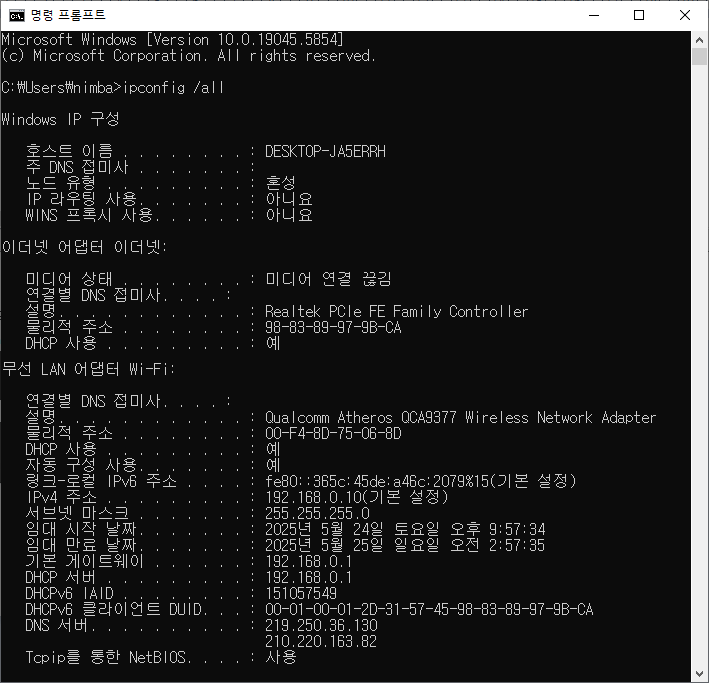
Database 가 설치된 PC의 IP 주소를 확인하기 위해서 명령프롬프트를 실행하고 ipconfig /all 명령어를 실행합니다. IPv4 주소를 확인해 볼 수 있습니다. 여기서는 192.168.0.10입니다.
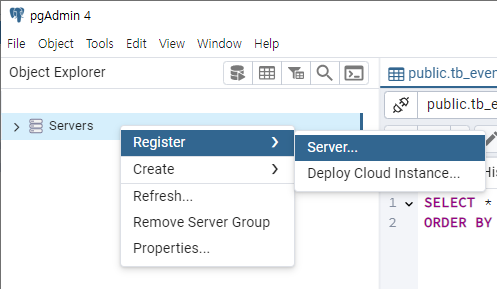
다른 PC에 설치되어 있는 PostgreSQL에서 Server를 새로 등록합니다.
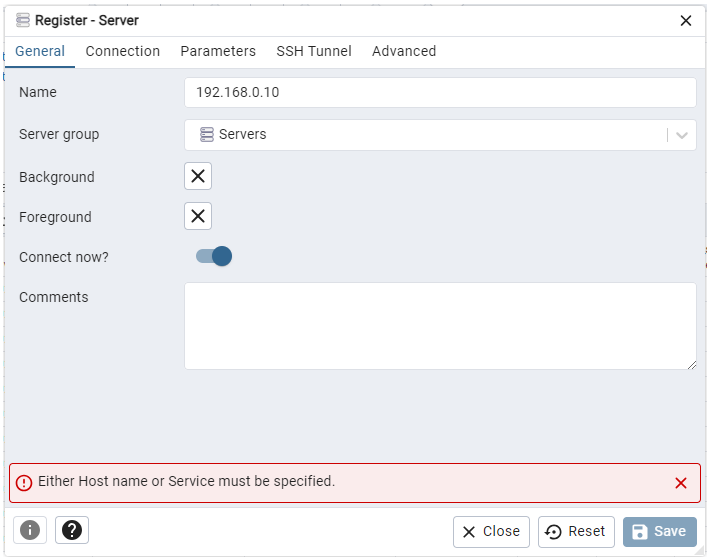
General에 Name에 상대방의 IP주소를 적어가 이름을 적습니다.
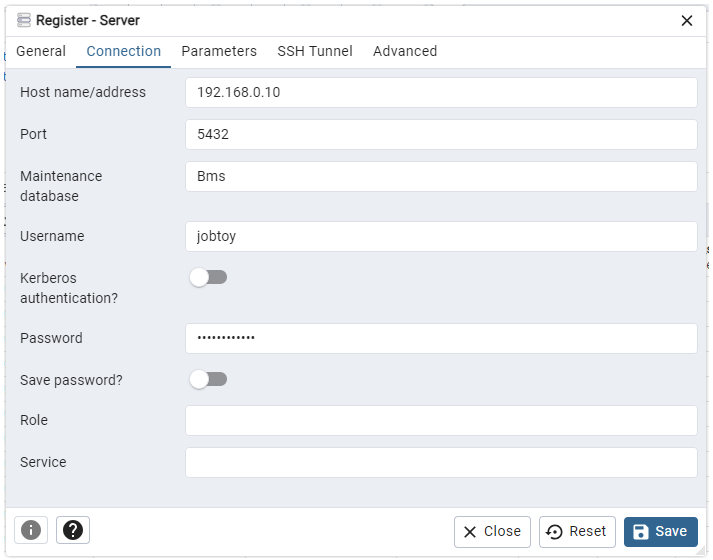
Connection의 Host name/address에 접속할 IP주소를 적습니다. Port는 기본 포트인 5432입니다. Username과 Password를 적습니다.
외부 Database가 등록 되었습니다.

pgAdmin4의 기본 기능으로 쿼리를 진행합니다.